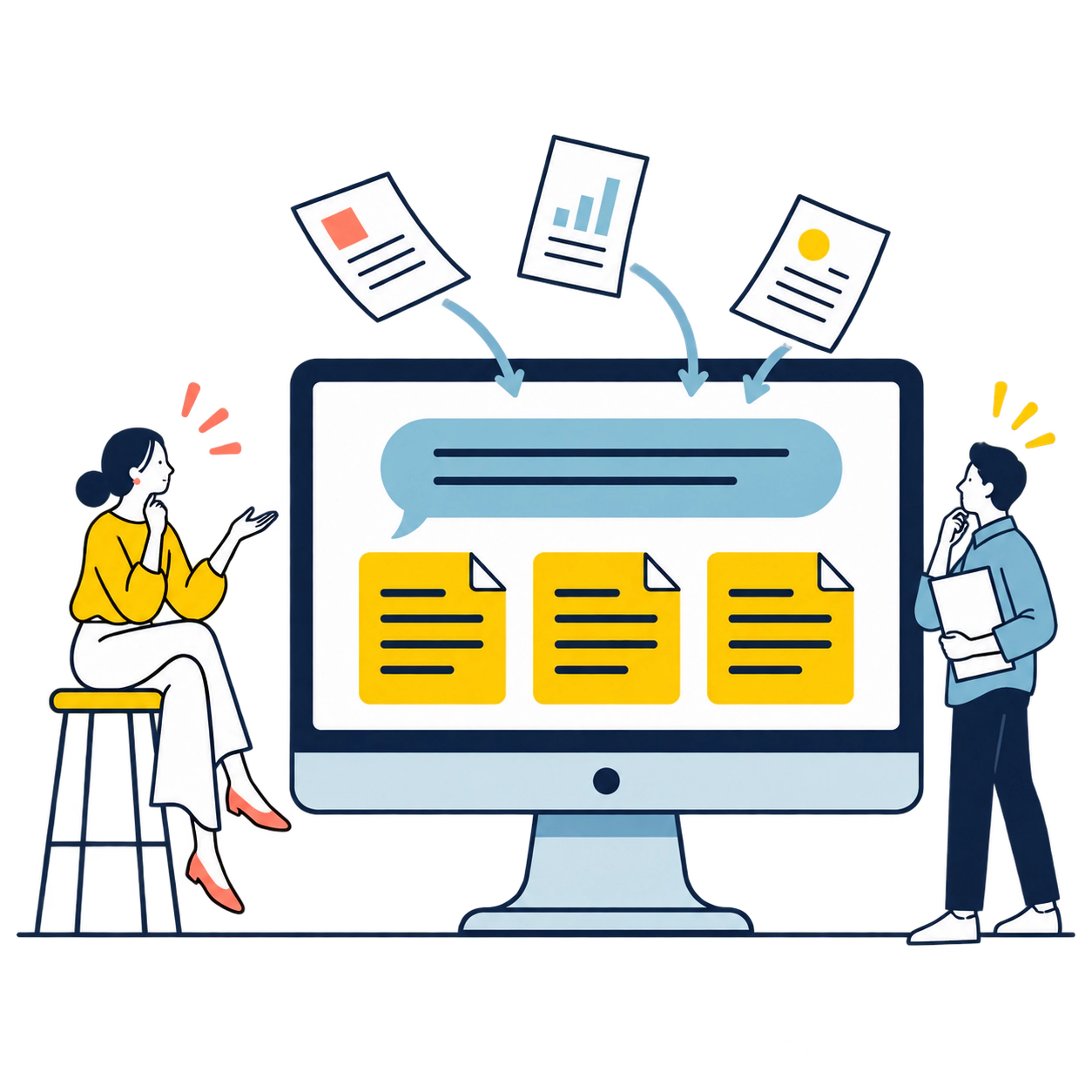
繰り返す作業を減らし、
確認と判断に時間を使う。
名簿の内容を転記する。雛形から書類をつくる。同じ手順を繰り返す業務から、仕組みに任せる部分と人が確認する部分を整理します。
診断後の導入で、できること。
職員にAIを配るより、いつもの仕事に組み込む。
この自動化で使うClaudeは
1契約
職員の方は、Claudeのチャット画面を操作しません。Claudeは、裏で働く仕組みになります。
いつもの名簿から、次の仕事が進む。
職員ごとのチャット用契約を追加する方式ではありません。自動化用のClaude APIを1つの利用契約で使い、処理した量に応じて費用がかかります。
Google Workspaceは人数分の契約が必要です。個人で使っているChatGPTやGeminiは、そのままで構いません。
チャット契約の共有ではありません。
導入する仕組みの例/無料診断の成果物ではありません
名簿に1行追加。雇用契約書の下書きが届く。
Driveの従業員名簿に、新しく入った人を1行追加。事務所の雛形を使って、契約書の下書きを作ります。
01
名簿に追加
追加された行を検知。
02
Claudeが生成
雛形と追加した行をもとに下書きを作成。
03
保存して通知
所定のフォルダに保存し、担当者へ通知。
04
人が確認・確定
担当者が内容を確認し、必要な修正をして確定。
生成 → 確認 → 確定。最後の判断は、必ず人が行います。
雛形や名簿の内容が正しいかの確認も、御所で行っていただきます。仕組みが勝手に法的文書を確定することはありません。
今ある記録を整える。
増える記録にも備える。
まずは、過去の資料から使うものを選び、関連する記録を整理する仕組みを設計します。導入する対象と内容は、診断結果を見て決めます。
日々増える資料・対応記録については、収集・分類・整理・更新を定期処理で自動化できる範囲を検討します。すべての記録を集める前提にはせず、対象・更新頻度・確認する人・費用を事前に確認します。
導入後は、契約した範囲で仕組みの確認・修正を継続します。継続収集・自動更新が、無料診断や既存の保守料金に一律に含まれるわけではありません。
必要に応じて、届いた資料の仕分け、月次試算表から説明文の下書き、書類から期限を抽出してカレンダーへ登録する業務も検討できます。追加する業務と費用の範囲は、事前に確認します。
AIに渡すデータを、先に確認します。
この自動化では、名簿や雛形のデータをClaudeの提供元へ送ります。送るデータ・保存先・利用範囲は、導入前に文書でお渡しします。
最初に確認すること
01 材料・手順・確認する人を整理する
どの名簿や雛形を使い、何をきっかけに処理するかを確認します。対象業務と設置内容は、診断結果を見て導入前に決めます。
02 下書きをつくり、担当者へ届ける
導入例は、名簿の追加行をもとに事務所の雛形から書類の下書きを作成し、所定のフォルダへ保存して担当者に通知する仕組みです。実際に対応する業務と費用は事前に確認します。
03 最後の確認・確定は人が行う
雛形や名簿の正しさ、生成文書の確認・確定は事務所側で行います。自動化には別途確認した権限を使い、送信するデータ・保存先・利用範囲を導入前にお伝えします。
事務所のAI化を、具体的な一歩へ。
御所では、何から始めるべきか。一緒に確かめませんか。
AIを導入するか、まだ決めていなくても構いません。資料探しや確認で困っていること、以前つくった管理表やルールが続かなかったことも聞かせてください。今ある記録と仕事の進め方から、始められることを一緒に確かめます。
AI診断について相談する
↗相談文が入力された状態でLINEが開きます。
そのまま送信してください。
まずは30分の面談から。資料の準備は不要です。
「AI診断について相談する」は相談フォームへ進みます。診断後の導入・継続契約は条件ではありません。
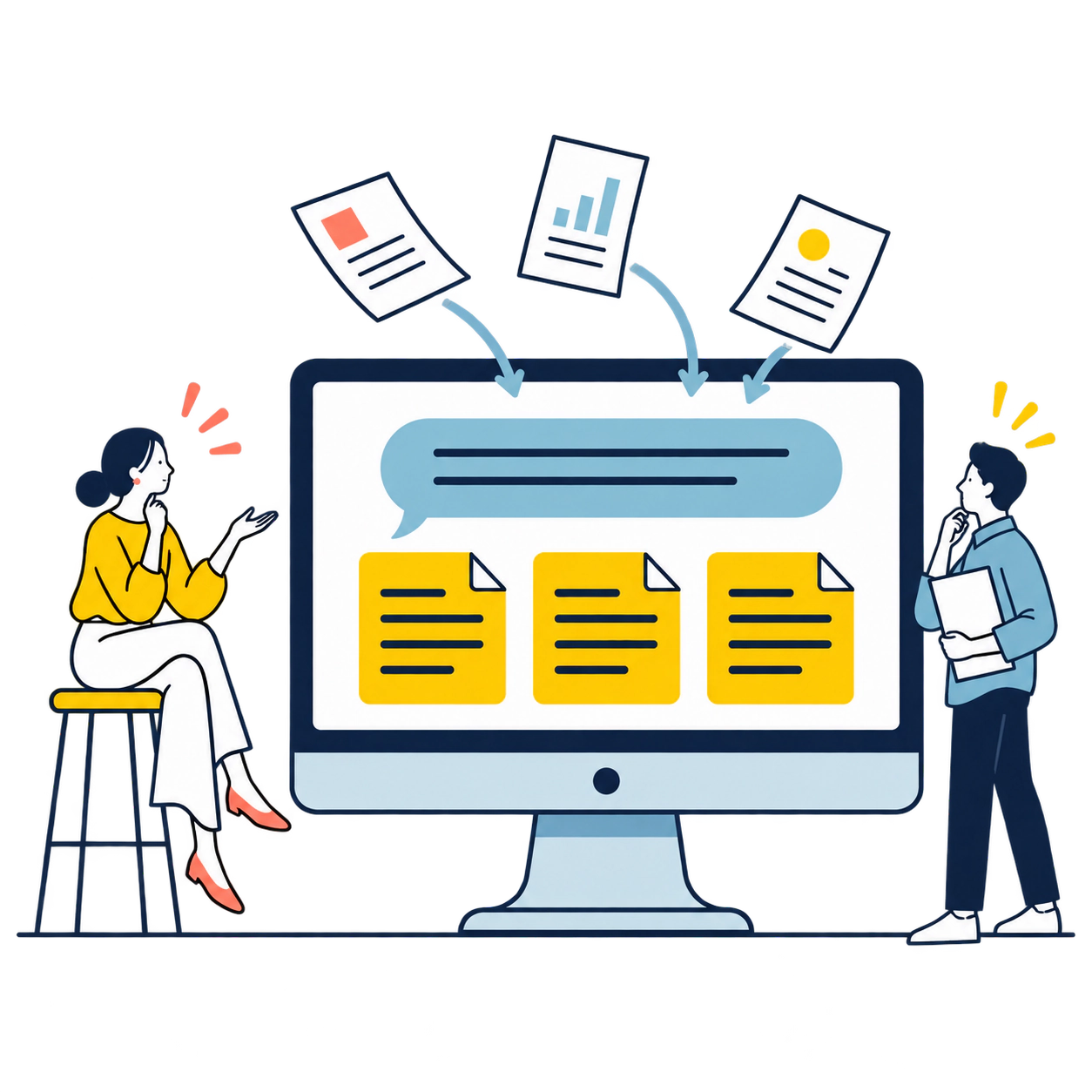
繰り返す作業を減らし、
確認と判断に時間を使う。
名簿の内容を転記する。雛形から書類をつくる。同じ手順を繰り返す業務から、仕組みに任せる部分と人が確認する部分を整理します。
診断後の導入で、できること。
職員にAIを配るより、いつもの仕事に組み込む。
この自動化で使うClaudeは
1契約
職員の方は、Claudeのチャット画面を操作しません。Claudeは、裏で働く仕組みになります。
いつもの名簿から、次の仕事が進む。
職員ごとのチャット用契約を追加する方式ではありません。自動化用のClaude APIを1つの利用契約で使い、処理した量に応じて費用がかかります。
Google Workspaceは人数分の契約が必要です。個人で使っているChatGPTやGeminiは、そのままで構いません。
チャット契約の共有ではありません。
導入する仕組みの例/無料診断の成果物ではありません
名簿に1行追加。雇用契約書の下書きが届く。
Driveの従業員名簿に、新しく入った人を1行追加。事務所の雛形を使って、契約書の下書きを作ります。
01
名簿に追加
追加された行を検知。
02
Claudeが生成
雛形と追加した行をもとに下書きを作成。
03
保存して通知
所定のフォルダに保存し、担当者へ通知。
04
人が確認・確定
担当者が内容を確認し、必要な修正をして確定。
生成 → 確認 → 確定。最後の判断は、必ず人が行います。
雛形や名簿の内容が正しいかの確認も、御所で行っていただきます。仕組みが勝手に法的文書を確定することはありません。
今ある記録を整える。
増える記録にも備える。
まずは、過去の資料から使うものを選び、関連する記録を整理する仕組みを設計します。導入する対象と内容は、診断結果を見て決めます。
日々増える資料・対応記録については、収集・分類・整理・更新を定期処理で自動化できる範囲を検討します。すべての記録を集める前提にはせず、対象・更新頻度・確認する人・費用を事前に確認します。
導入後は、契約した範囲で仕組みの確認・修正を継続します。継続収集・自動更新が、無料診断や既存の保守料金に一律に含まれるわけではありません。
必要に応じて、届いた資料の仕分け、月次試算表から説明文の下書き、書類から期限を抽出してカレンダーへ登録する業務も検討できます。追加する業務と費用の範囲は、事前に確認します。
AIに渡すデータを、先に確認します。
この自動化では、名簿や雛形のデータをClaudeの提供元へ送ります。送るデータ・保存先・利用範囲は、導入前に文書でお渡しします。
最初に確認すること
01 材料・手順・確認する人を整理する
どの名簿や雛形を使い、何をきっかけに処理するかを確認します。対象業務と設置内容は、診断結果を見て導入前に決めます。
02 下書きをつくり、担当者へ届ける
導入例は、名簿の追加行をもとに事務所の雛形から書類の下書きを作成し、所定のフォルダへ保存して担当者に通知する仕組みです。実際に対応する業務と費用は事前に確認します。
03 最後の確認・確定は人が行う
雛形や名簿の正しさ、生成文書の確認・確定は事務所側で行います。自動化には別途確認した権限を使い、送信するデータ・保存先・利用範囲を導入前にお伝えします。
事務所のAI化を、具体的な一歩へ。
御所では、何から始めるべきか。一緒に確かめませんか。
AIを導入するか、まだ決めていなくても構いません。資料探しや確認で困っていること、以前つくった管理表やルールが続かなかったことも聞かせてください。今ある記録と仕事の進め方から、始められることを一緒に確かめます。
AI診断について相談する
↗相談文が入力された状態でLINEが開きます。
そのまま送信してください。
まずは30分の面談から。資料の準備は不要です。
「AI診断について相談する」は相談フォームへ進みます。診断後の導入・継続契約は条件ではありません。